Domain lentikularfolien.de kaufen?
Wir ziehen mit dem Projekt
lentikularfolien.de um.
Sind Sie am Kauf der Domain
lentikularfolien.de interessiert?
domain@kv-gmbh.de · 0541-91531010
Domain lentikularfolien.de kaufen?
Wie funktioniert Hologramm Folie?
Hologramm Folie funktioniert durch die Verwendung von holographischer Technologie, die Licht in verschiedenen Winkeln reflektiert und bricht, um ein dreidimensionales Bild zu erzeugen. Dies geschieht durch die Aufzeichnung von Interferenzmustern auf der Folie, die bei Beleuchtung sichtbar werden. Diese Muster erzeugen den Eindruck von Tiefe und Bewegung, was zu einem beeindruckenden holografischen Effekt führt. Die Folie wird häufig für Sicherheits- und Dekorationszwecke verwendet, da sie schwer zu fälschen ist und einzigartige visuelle Effekte erzeugt. **
Wo ist das Desktop Bild gespeichert?
Das Desktop-Bild wird normalerweise in einem speziellen Ordner auf deinem Computer gespeichert. In Windows-Betriebssystemen befinden sich die Desktop-Bilder standardmäßig im Ordner "C:\Windows\Web\Wallpaper". Auf einem Mac-Computer sind die Desktop-Bilder im Ordner "Library/Desktop Pictures" gespeichert. Du kannst auch über die Systemeinstellungen auf deinem Computer nachsehen, um den genauen Speicherort deines Desktop-Bildes zu finden. Alternativ kannst du auch die Suchfunktion auf deinem Computer verwenden, um den Dateipfad des Desktop-Bildes herauszufinden. **


Ähnliche Suchbegriffe für Desktop
Top-Angebote
Produkte zum Begriff Desktop:
-
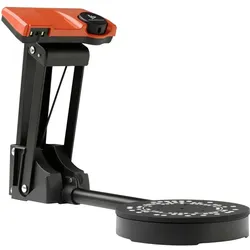
Scan Dimension Desktop 3D Scanner SOL, 3D Scanner, OrangeErstellen Sie mühelos digitale Kopien von realen Objekten zum besten Preis-Leistungs-Verhältnis auf dem Markt. Der SOL 3D-Scanner bietet einen erheblichen Mehrwert für 3D-Technologie-Enthusiasten und Bastler. Die mitgelieferte, einfach zu bedienende Software bietet eine integrierte Kalibrierung sowie automatisiertes Scannen und Post-Processing, wie globale Punktwolkenausrichtung, Netzrekonstruktion und Texturierung. SOL umfasst die Hardware, die Software, das Verdunklungszelt, Kabel und ein Beispielobjekt. Der ScanDimension SOL 3D-Scanner bietet eine erschwingliche, benutzerfreundliche Lösung zur Erstellung digitaler Kopien von Objekten aus der realen Welt. Die Software für den SOL 3D-Scanner steht zum Download zur Verfügung: SOL Creator für das Scannen und SOL Viewer für die Prüfung und den Export von Dateien. Lassen Sie sich von SOL Creator mit automatisierten Prozessen für Kalibrierung und Vernetzung durch den gesamten Prozess führen und sparen Sie Zeit und Mühe. Nach dem Scannen können Sie das 3D-Modell in verschiedenen Ansichtsmodi im SOL Viewer betrachten. Sie haben die Möglichkeit, Ihren Scan zum Vergleich, zur Bearbeitung, zum Messen oder zum 3D-Drucken in verschiedene 3D-Dateiformate zu exportieren.658,00 €*Versand: 0,00 €Sichere Weiterleitung zum Anbieter
-
Baumeister, Inge: Excel Power Tools & Power BI DesktopExcel Power Tools & Power BI Desktop , Das Praxisbuch zu Power Query, Power Pivot und PivotTable Anschauliche Anleitungen & praktische Beispiele zum Download Sie benötigen laufend aktuelle Auswertungen von Daten aus externen Quellen? Dann sind die Power Tools von Excel sowie Power BI Desktop , die kostenlose Microsoft Power BI (Business Intelligence)-App, die idealen Werkzeuge für Sie. Vom Import der Daten bis zur Analyse und Visualisierung: Dieses Praxisbuch erklärt mit leicht nachvollziehbaren Anleitungen und praktischen Beispielen , welche Möglichkeiten die einzelnen Tools bieten und wie Sie diese für Ihre Zwecke sinnvoll einsetzen. Die Autorin zeigt detailliert , wie Sie auch große Datenmengen aus externen Quellen abrufen, mit Power Query aufbereiten und in Form von Pivot-Tabellen und -Diagrammen darstellen . Sie erfahren, wie Sie mit Power Pivot Daten aus unterschiedlichen Quellen nutzen, Datenmodelle erstellen sowie weitere Spalten und Kennzahlen mit DAX-Funktionen berechnen. Darüber hinaus lernen Sie Power BI Desktop, welches Sie ergänzend zu den Power Tools verwenden können, mit seinen umfassenden Visualisierungsmöglichkeiten kennen. Entdecken Sie Schritt für Schritt die hilfreichen Funktionen der Power Tools und profitieren Sie von den Anwendertipps der Expertin! Aus dem Inhalt: Datentabellen mit Excel anlegen und verwalten Daten aus externen Quellen abrufen, z. B. aus Text- und CSV-Dateien, SQL-Server und Web Länderspezifische Zahlen konvertieren, weitere Spalten berechnen und Daten gruppieren Daten aus zwei oder mehr Tabellen zusammenführen Pivot-Tabellen und Pivot-Diagramme erstellen, Felder anordnen Berichtslayout sowie Teil- und Gesamtergebnisse darstellen Power Pivot: Spalten und Kennzahlen (Measures) mit DAX-Funktionen berechnen Grundlagen der Datenmodellierung Mit Power BI Desktop Spalten, Tabellen und Kennzahlen berechnen Interaktive Berichte erstellen und veröffentlichen , Servopumpen > Sportfederung , Erscheinungsjahr: 20241002, Autoren: Baumeister, Inge, Seitenzahl/Blattzahl: 420, Keyword: 2019; 2021; 365; Aufbauwissen; Datenmengen; Excel; Microsoft; Office; Power BI Desktop; Power Tools; Windows, Fachschema: Kalkulation / Tabellenkalkulation~Tabellenkalkulation, Altersempfehlung / Lesealter: 18, ab Alter: 15, bis Alter: 99, Warengruppe: TB/Anwendungs-Software, UNSPSC: 49019900, Warenverzeichnis für die Außenhandelsstatistik: 49019900, Länge: 370, Breite: 289, Höhe: 27, Gewicht: 869, Produktform: Kartoniert, Genre: Mathematik/Naturwissenschaften/Technik/Medizin,39,90 €*Versand: 0,00 €Sichere Weiterleitung zum Anbieter
-
Scan Dimension, Scanner, Desktop 3D Scanner SOL ProDer SOL Pro 3D-Scanner von Scan Dimension ist ein hochentwickeltes Gerät, das speziell für die präzise Erfassung von Objekten mit Höhen und Durchmessern zwischen 20 und 170 mm konzipiert wurde. Mit einer Kombination aus Laser-Triangulation und Weisslichttechnologie ermöglicht dieser Scanner die exakte Analyse von Volumen, Oberflächen und Produktformen. Die integrierte 8 MP Kamera erfasst Texturen und Farben in beeindruckender Detailgenauigkeit. Die benutzerfreundliche Software bietet vielseitige Funktionen, um die gescannten 3D-Modelle zu visualisieren, zu bearbeiten und in verschiedene Formate zu exportieren. Der Scanner unterstützt die vollautomatische Ausrichtung mehrerer Scandurchgänge und bietet innovative Optionen für das Scannen von dunklen Oberflächen sowie instabilen Objekten. Mit einer Genauigkeit von bis zu 0,05 mm im Hochpräzisionsmodus und einer schnellen Scandauer von nur 8 Minuten im Turbo-Scanmodus ist der SOL Pro ideal für professionelle Anwendungen in der Produktentwicklung und im Design. - Hochpräziser Scanmodus mit 0,05 mm Genauigkeit - Turbo-Scanmodus für 360°-Scans in nur 8 Minuten - Benutzerfreundliche Software für einfache Modellbearbeitung - Automatische Ausrichtung und Vernetzung von Scandurchgängen.715,00 €*Versand: 0,00 €Sichere Weiterleitung zum Anbieter



-
Wie entferne ich ein Bild vom Desktop?
Um ein Bild vom Desktop zu entfernen, klicken Sie mit der rechten Maustaste auf das Bild und wählen Sie "Löschen" aus dem Kontextmenü. Alternativ können Sie das Bild auswählen und die Entf-Taste auf Ihrer Tastatur drücken. Das Bild wird dann in den Papierkorb verschoben und kann von dort endgültig gelöscht werden. **
-
Wo finde ich das Desktop Hintergrund Bild?
Das Desktop-Hintergrundbild kann auf verschiedenen Betriebssystemen an unterschiedlichen Orten zu finden sein. Auf Windows-Systemen kannst du das Hintergrundbild finden, indem du mit der rechten Maustaste auf den Desktop klickst und dann "Anpassen" wählst. Auf Mac-Computern kannst du das Hintergrundbild in den Systemeinstellungen unter "Schreibtisch & Bildschirmschoner" ändern. Auf Linux-Systemen kann der Pfad zum Hintergrundbild je nach Desktop-Umgebung variieren, aber oft findest du es im Ordner "/usr/share/backgrounds" oder "/usr/share/wallpapers". Wenn du das Hintergrundbild über einen Webbrowser heruntergeladen hast, wird es standardmäßig im Download-Ordner deines Computers gespeichert. **
-
Warum zoomt das Desktop-Bild automatisch rein?
Es gibt verschiedene mögliche Gründe dafür, warum das Desktop-Bild automatisch hereinzoomt. Einer der häufigsten Gründe ist, dass die Bildschirmauflösung nicht richtig eingestellt ist. Dies kann dazu führen, dass das Bild gestreckt oder verzerrt erscheint und automatisch gezoomt wird, um es anzupassen. Ein weiterer möglicher Grund könnte sein, dass die Einstellungen des Betriebssystems oder der Grafikkarte so konfiguriert sind, dass das Bild automatisch gezoomt wird, um bestimmte Anforderungen oder Präferenzen zu erfüllen. **
-
Wie entferne ich ein Bild vom Desktop?
Um ein Bild vom Desktop zu entfernen, klicke mit der rechten Maustaste auf das Bild und wähle "Löschen" aus dem Kontextmenü. Alternativ kannst du das Bild auch markieren und die Entf-Taste auf deiner Tastatur drücken. Das Bild wird dann in den Papierkorb verschoben und kann von dort endgültig gelöscht werden. **


Wie kann ich das Desktop Bild ändern?
Um das Desktop-Bild zu ändern, klicken Sie mit der rechten Maustaste auf eine leere Stelle auf dem Desktop und wählen Sie "Anpassen" oder "Desktop-Hintergrund". Dort können Sie ein neues Bild auswählen, entweder aus den vorgegebenen Optionen oder von Ihrem eigenen Computer. Alternativ können Sie auch mit der rechten Maustaste auf ein Bild klicken und "Als Desktop-Hintergrund festlegen" auswählen. Stellen Sie sicher, dass das Bild die richtige Größe und Auflösung für Ihren Bildschirm hat, um eine optimale Darstellung zu gewährleisten. Nachdem Sie das Bild ausgewählt haben, klicken Sie auf "Übernehmen" oder "Speichern", um die Änderungen zu bestätigen. **
Warum hat meine Desktop-Verknüpfung kein Bild mehr?
Es gibt mehrere mögliche Gründe dafür, warum eine Desktop-Verknüpfung kein Bild mehr hat. Es könnte sein, dass das ursprüngliche Bild gelöscht oder verschoben wurde. Es könnte auch sein, dass das Programm oder die Datei, auf die die Verknüpfung verweist, nicht mehr vorhanden ist oder verschoben wurde. Eine andere Möglichkeit ist, dass ein Fehler im System oder ein Problem mit den Einstellungen vorliegt, das dazu führt, dass die Verknüpfung kein Bild mehr anzeigt. **
Top-Angebote
Produkte zum Begriff Desktop:
-
MAYKU FORMBOX - 3D Druck, Desktop-VakuumformerPrototyp mit hoher Geschwindigkeit Erstellen Sie schnell Produktprototypen mit hochwertigen Oberflächen, um Ihren Kunden Ihre Visionen im wirklichen Leben zu zeigen. Turboaufladung Ihres 3D-Druckers Der Wegbereiter für die Zukunft der Desktop-Fertigung. Kombinieren Sie die FormBox mit Ihrem 3D-Drucker, um professionelle Produktchargen aus Ihrem Studio heraus zu erstellen. Geringer Platzbedarf, große Leistung Die FormBox bietet Ihnen fortschrittliche Fertigungstechnologie auf engstem Raum, nicht größer als ein Laptop, und gibt Ihnen und Ihrem Unternehmen den Raum, den Sie benötigen, um zu wachsen. Wählen Sie aus einer Vielzahl von Materialien aus Bringen Sie Ihre Ideen auf unzähligen verschiedenen Wegen in die Praxis, indem Sie aus einer großen Auswahl an Plattenmaterialien wählen. Erschaffen Sie, was Sie wollen. Merkmale: 200 x 200 mm Formfläche & 130 mm Ziehtiefe 1000 W Keramikheizkörper Temperatur: 160 - 340 °C Materialstärke: 0,5 - 1,5 mm große Außengriffe für eine sichere und einfache Handhabung Stahllager für reibungslosen Betrieb Kompatible Materialien: Formen: Mayku Form => Weiße, vielseitige Folie zur Herstellung von Gegenständen Mayku Cast => Klare, lebensmitteltaugliche Folie zur Herstellung von wiederverwendbaren Formen Gießen: Beton Gips Seife Schokolade Jesmonite Wachs Gelee Eis Schaum Silikon Hinweis: Für den Einsatz in der Schweiz benötigen Sie einen Fix-Adapter (siehe Zubehör).849,00 €*Versand: 7,95 €Sichere Weiterleitung zum Anbieter
-
xTool Desktop-Rauchabsauger - 3D DruckerDesktop-Rauchabsauger für die Laserbearbeitung, entwickelt mit xTool F1-Synchronisierung, Automatikbetrieb, 3 Geschwindigkeitsstufen und mehrstufiger Luftfiltration. Der xTool Desktop Fume Extractor hilft, einen saubereren und angenehmeren Arbeitsplatz zu erhalten, indem er während der Laserarbeit Rauch sowie PM2.5- und TVOC-Werte reduziert. Funktioniert nahtlos mit xTool F1 Lasern und ähnlichen Geräten Automatisches Starten und Stoppen über den Synchronisationsmodus Betriebszeit kann in der Software xTool Creative Space eingestellt werden Vorfilter, H13 True HEPA-Filter und Aktivkohleschicht Filtert bis zu 99.97% der Partikel von 0.3-5 ?m Inklusive Luftschlauch, Schlauchadapter, USB Type-C-Kabel und Ersatz-Vorfilter Austauschbare Filter und einstellbarer Betrieb machen ihn zu einer praktischen Luftreinigungslösung für die Desktop-Laserbearbeitung.325,78 €*Versand: 5,99 €Sichere Weiterleitung zum Anbieter
-
Scan Dimension Desktop 3D Scanner SOL, 3D Scanner, OrangeErstellen Sie mühelos digitale Kopien von realen Objekten zum besten Preis-Leistungs-Verhältnis auf dem Markt. Der SOL 3D-Scanner bietet einen erheblichen Mehrwert für 3D-Technologie-Enthusiasten und Bastler. Die mitgelieferte, einfach zu bedienende Software bietet eine integrierte Kalibrierung sowie automatisiertes Scannen und Post-Processing, wie globale Punktwolkenausrichtung, Netzrekonstruktion und Texturierung. SOL umfasst die Hardware, die Software, das Verdunklungszelt, Kabel und ein Beispielobjekt. Der ScanDimension SOL 3D-Scanner bietet eine erschwingliche, benutzerfreundliche Lösung zur Erstellung digitaler Kopien von Objekten aus der realen Welt. Die Software für den SOL 3D-Scanner steht zum Download zur Verfügung: SOL Creator für das Scannen und SOL Viewer für die Prüfung und den Export von Dateien. Lassen Sie sich von SOL Creator mit automatisierten Prozessen für Kalibrierung und Vernetzung durch den gesamten Prozess führen und sparen Sie Zeit und Mühe. Nach dem Scannen können Sie das 3D-Modell in verschiedenen Ansichtsmodi im SOL Viewer betrachten. Sie haben die Möglichkeit, Ihren Scan zum Vergleich, zur Bearbeitung, zum Messen oder zum 3D-Drucken in verschiedene 3D-Dateiformate zu exportieren.658,00 €*Versand: 0,00 €Sichere Weiterleitung zum Anbieter
-
Baumeister, Inge: Excel Power Tools & Power BI DesktopExcel Power Tools & Power BI Desktop , Das Praxisbuch zu Power Query, Power Pivot und PivotTable Anschauliche Anleitungen & praktische Beispiele zum Download Sie benötigen laufend aktuelle Auswertungen von Daten aus externen Quellen? Dann sind die Power Tools von Excel sowie Power BI Desktop , die kostenlose Microsoft Power BI (Business Intelligence)-App, die idealen Werkzeuge für Sie. Vom Import der Daten bis zur Analyse und Visualisierung: Dieses Praxisbuch erklärt mit leicht nachvollziehbaren Anleitungen und praktischen Beispielen , welche Möglichkeiten die einzelnen Tools bieten und wie Sie diese für Ihre Zwecke sinnvoll einsetzen. Die Autorin zeigt detailliert , wie Sie auch große Datenmengen aus externen Quellen abrufen, mit Power Query aufbereiten und in Form von Pivot-Tabellen und -Diagrammen darstellen . Sie erfahren, wie Sie mit Power Pivot Daten aus unterschiedlichen Quellen nutzen, Datenmodelle erstellen sowie weitere Spalten und Kennzahlen mit DAX-Funktionen berechnen. Darüber hinaus lernen Sie Power BI Desktop, welches Sie ergänzend zu den Power Tools verwenden können, mit seinen umfassenden Visualisierungsmöglichkeiten kennen. Entdecken Sie Schritt für Schritt die hilfreichen Funktionen der Power Tools und profitieren Sie von den Anwendertipps der Expertin! Aus dem Inhalt: Datentabellen mit Excel anlegen und verwalten Daten aus externen Quellen abrufen, z. B. aus Text- und CSV-Dateien, SQL-Server und Web Länderspezifische Zahlen konvertieren, weitere Spalten berechnen und Daten gruppieren Daten aus zwei oder mehr Tabellen zusammenführen Pivot-Tabellen und Pivot-Diagramme erstellen, Felder anordnen Berichtslayout sowie Teil- und Gesamtergebnisse darstellen Power Pivot: Spalten und Kennzahlen (Measures) mit DAX-Funktionen berechnen Grundlagen der Datenmodellierung Mit Power BI Desktop Spalten, Tabellen und Kennzahlen berechnen Interaktive Berichte erstellen und veröffentlichen , Servopumpen > Sportfederung , Erscheinungsjahr: 20241002, Autoren: Baumeister, Inge, Seitenzahl/Blattzahl: 420, Keyword: 2019; 2021; 365; Aufbauwissen; Datenmengen; Excel; Microsoft; Office; Power BI Desktop; Power Tools; Windows, Fachschema: Kalkulation / Tabellenkalkulation~Tabellenkalkulation, Altersempfehlung / Lesealter: 18, ab Alter: 15, bis Alter: 99, Warengruppe: TB/Anwendungs-Software, UNSPSC: 49019900, Warenverzeichnis für die Außenhandelsstatistik: 49019900, Länge: 370, Breite: 289, Höhe: 27, Gewicht: 869, Produktform: Kartoniert, Genre: Mathematik/Naturwissenschaften/Technik/Medizin,39,90 €*Versand: 0,00 €Sichere Weiterleitung zum Anbieter
-
Wie funktioniert Hologramm Folie?
Hologramm Folie funktioniert durch die Verwendung von holographischer Technologie, die Licht in verschiedenen Winkeln reflektiert und bricht, um ein dreidimensionales Bild zu erzeugen. Dies geschieht durch die Aufzeichnung von Interferenzmustern auf der Folie, die bei Beleuchtung sichtbar werden. Diese Muster erzeugen den Eindruck von Tiefe und Bewegung, was zu einem beeindruckenden holografischen Effekt führt. Die Folie wird häufig für Sicherheits- und Dekorationszwecke verwendet, da sie schwer zu fälschen ist und einzigartige visuelle Effekte erzeugt. **
-
Wo ist das Desktop Bild gespeichert?
Das Desktop-Bild wird normalerweise in einem speziellen Ordner auf deinem Computer gespeichert. In Windows-Betriebssystemen befinden sich die Desktop-Bilder standardmäßig im Ordner "C:\Windows\Web\Wallpaper". Auf einem Mac-Computer sind die Desktop-Bilder im Ordner "Library/Desktop Pictures" gespeichert. Du kannst auch über die Systemeinstellungen auf deinem Computer nachsehen, um den genauen Speicherort deines Desktop-Bildes zu finden. Alternativ kannst du auch die Suchfunktion auf deinem Computer verwenden, um den Dateipfad des Desktop-Bildes herauszufinden. **
-
Wie entferne ich ein Bild vom Desktop?
Um ein Bild vom Desktop zu entfernen, klicken Sie mit der rechten Maustaste auf das Bild und wählen Sie "Löschen" aus dem Kontextmenü. Alternativ können Sie das Bild auswählen und die Entf-Taste auf Ihrer Tastatur drücken. Das Bild wird dann in den Papierkorb verschoben und kann von dort endgültig gelöscht werden. **
-
Wo finde ich das Desktop Hintergrund Bild?
Das Desktop-Hintergrundbild kann auf verschiedenen Betriebssystemen an unterschiedlichen Orten zu finden sein. Auf Windows-Systemen kannst du das Hintergrundbild finden, indem du mit der rechten Maustaste auf den Desktop klickst und dann "Anpassen" wählst. Auf Mac-Computern kannst du das Hintergrundbild in den Systemeinstellungen unter "Schreibtisch & Bildschirmschoner" ändern. Auf Linux-Systemen kann der Pfad zum Hintergrundbild je nach Desktop-Umgebung variieren, aber oft findest du es im Ordner "/usr/share/backgrounds" oder "/usr/share/wallpapers". Wenn du das Hintergrundbild über einen Webbrowser heruntergeladen hast, wird es standardmäßig im Download-Ordner deines Computers gespeichert. **
Ähnliche Suchbegriffe für Desktop
-
Scan Dimension, Scanner, Desktop 3D Scanner SOL ProDer SOL Pro 3D-Scanner von Scan Dimension ist ein hochentwickeltes Gerät, das speziell für die präzise Erfassung von Objekten mit Höhen und Durchmessern zwischen 20 und 170 mm konzipiert wurde. Mit einer Kombination aus Laser-Triangulation und Weisslichttechnologie ermöglicht dieser Scanner die exakte Analyse von Volumen, Oberflächen und Produktformen. Die integrierte 8 MP Kamera erfasst Texturen und Farben in beeindruckender Detailgenauigkeit. Die benutzerfreundliche Software bietet vielseitige Funktionen, um die gescannten 3D-Modelle zu visualisieren, zu bearbeiten und in verschiedene Formate zu exportieren. Der Scanner unterstützt die vollautomatische Ausrichtung mehrerer Scandurchgänge und bietet innovative Optionen für das Scannen von dunklen Oberflächen sowie instabilen Objekten. Mit einer Genauigkeit von bis zu 0,05 mm im Hochpräzisionsmodus und einer schnellen Scandauer von nur 8 Minuten im Turbo-Scanmodus ist der SOL Pro ideal für professionelle Anwendungen in der Produktentwicklung und im Design. - Hochpräziser Scanmodus mit 0,05 mm Genauigkeit - Turbo-Scanmodus für 360°-Scans in nur 8 Minuten - Benutzerfreundliche Software für einfache Modellbearbeitung - Automatische Ausrichtung und Vernetzung von Scandurchgängen.715,00 €*Versand: 0,00 €Sichere Weiterleitung zum Anbieter
-
Warum zoomt das Desktop-Bild automatisch rein?
Es gibt verschiedene mögliche Gründe dafür, warum das Desktop-Bild automatisch hereinzoomt. Einer der häufigsten Gründe ist, dass die Bildschirmauflösung nicht richtig eingestellt ist. Dies kann dazu führen, dass das Bild gestreckt oder verzerrt erscheint und automatisch gezoomt wird, um es anzupassen. Ein weiterer möglicher Grund könnte sein, dass die Einstellungen des Betriebssystems oder der Grafikkarte so konfiguriert sind, dass das Bild automatisch gezoomt wird, um bestimmte Anforderungen oder Präferenzen zu erfüllen. **
-
Wie entferne ich ein Bild vom Desktop?
Um ein Bild vom Desktop zu entfernen, klicke mit der rechten Maustaste auf das Bild und wähle "Löschen" aus dem Kontextmenü. Alternativ kannst du das Bild auch markieren und die Entf-Taste auf deiner Tastatur drücken. Das Bild wird dann in den Papierkorb verschoben und kann von dort endgültig gelöscht werden. **
-
Wie kann ich das Desktop Bild ändern?
Um das Desktop-Bild zu ändern, klicken Sie mit der rechten Maustaste auf eine leere Stelle auf dem Desktop und wählen Sie "Anpassen" oder "Desktop-Hintergrund". Dort können Sie ein neues Bild auswählen, entweder aus den vorgegebenen Optionen oder von Ihrem eigenen Computer. Alternativ können Sie auch mit der rechten Maustaste auf ein Bild klicken und "Als Desktop-Hintergrund festlegen" auswählen. Stellen Sie sicher, dass das Bild die richtige Größe und Auflösung für Ihren Bildschirm hat, um eine optimale Darstellung zu gewährleisten. Nachdem Sie das Bild ausgewählt haben, klicken Sie auf "Übernehmen" oder "Speichern", um die Änderungen zu bestätigen. **
-
Warum hat meine Desktop-Verknüpfung kein Bild mehr?
Es gibt mehrere mögliche Gründe dafür, warum eine Desktop-Verknüpfung kein Bild mehr hat. Es könnte sein, dass das ursprüngliche Bild gelöscht oder verschoben wurde. Es könnte auch sein, dass das Programm oder die Datei, auf die die Verknüpfung verweist, nicht mehr vorhanden ist oder verschoben wurde. Eine andere Möglichkeit ist, dass ein Fehler im System oder ein Problem mit den Einstellungen vorliegt, das dazu führt, dass die Verknüpfung kein Bild mehr anzeigt. **
* Alle Preise verstehen sich inklusive der gesetzlichen Mehrwertsteuer und ggf. zuzüglich Versandkosten. Die Angebotsinformationen basieren auf den Angaben des jeweiligen Shops und werden über automatisierte Prozesse aktualisiert. Eine Aktualisierung in Echtzeit findet nicht statt, so dass es im Einzelfall zu Abweichungen kommen kann. ** Hinweis: Teile dieses Inhalts wurden von KI erstellt.